<初期設定>
<日々の操作方法>
初期設定
1 利用申し込み
スタッフコード、スタッフ名、メールアドレス、振込口座などを入力して「送信」ボタンを押して内容を確認、再度「送信」ボタンを押してください。
2 パスワード設定・ログイン
「1. 利用申し込み」の当日~翌営業日
※メールが来ない場合はご一報ください(弊社内のでの雇用契約作成手続きによりメール送信が遅れる場合がございます)。
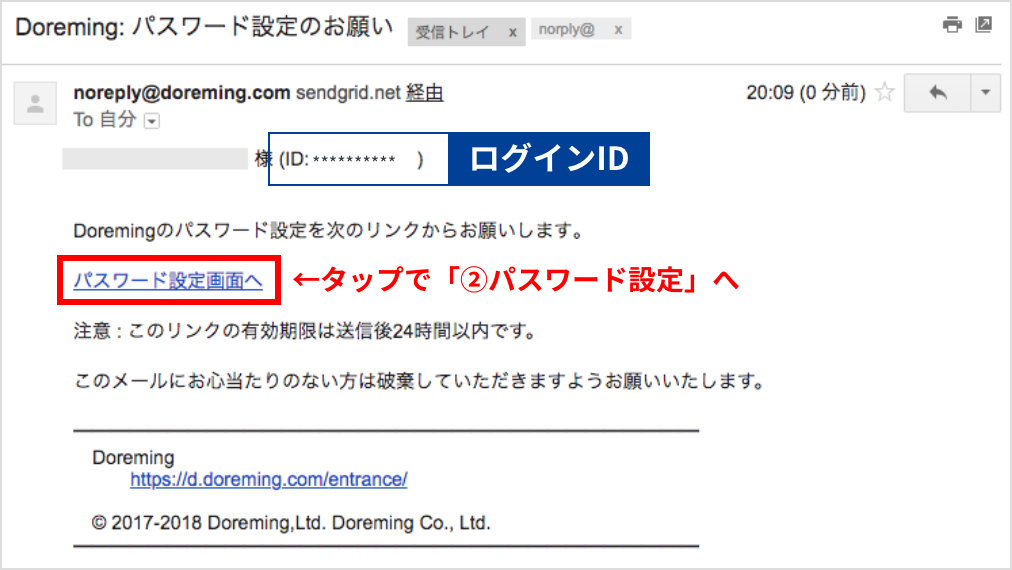
① パスワード設定メール受信
※メール受信後24時間以内にパスワード設定。
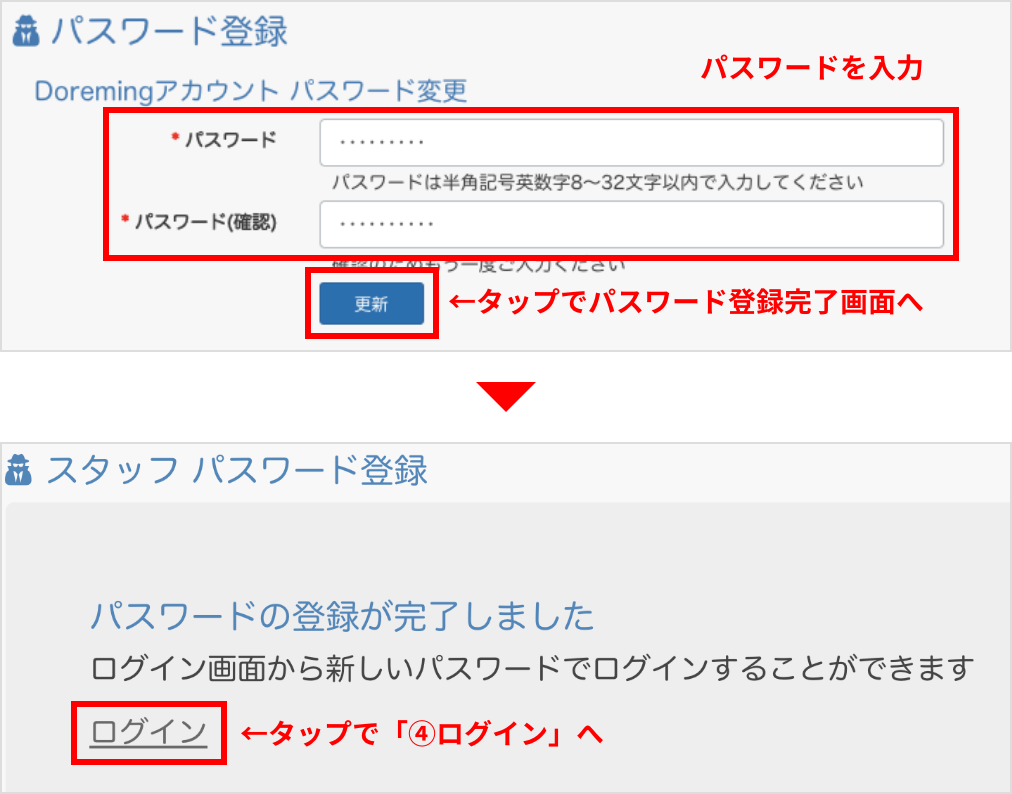
② パスワード設定
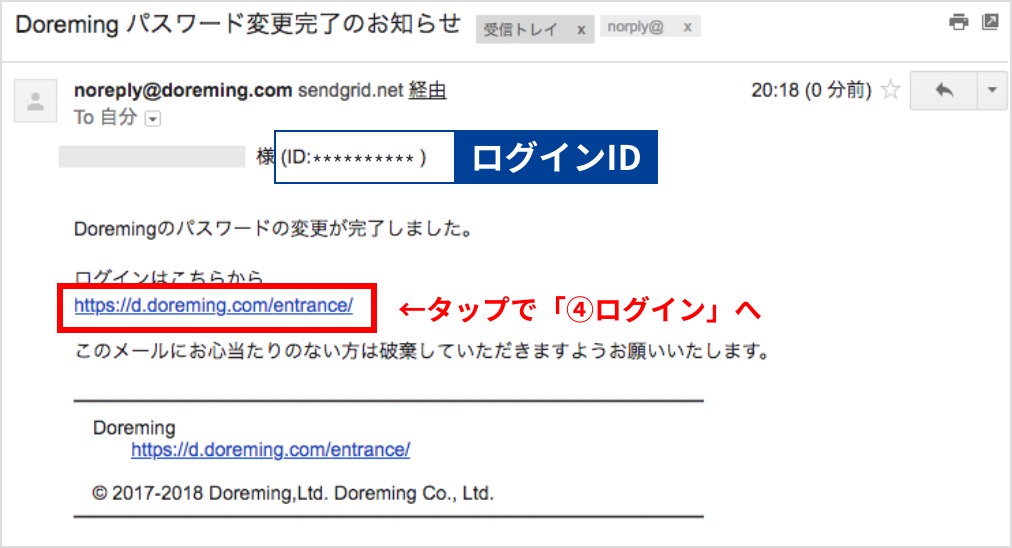
③ パスワード設定完了メール受信
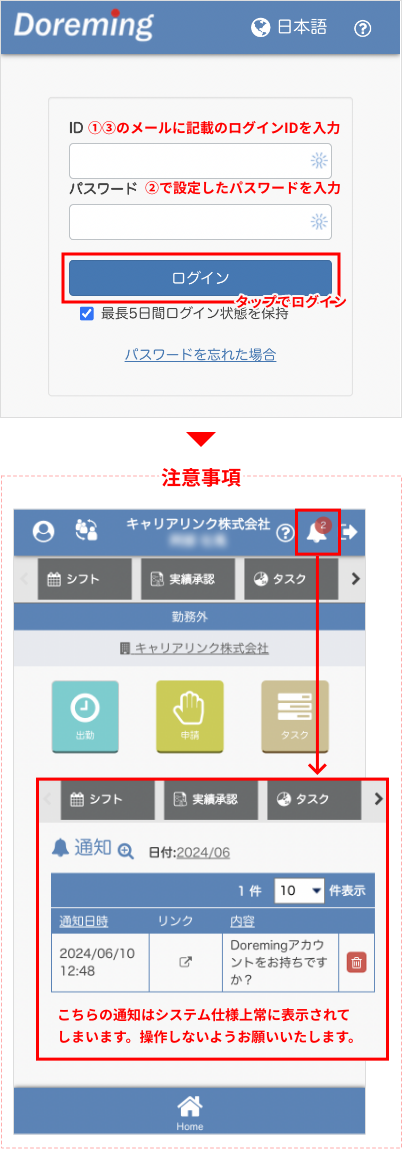
④ ログイン
3 GPS機能を有効設定
GPS(位置情報)が正しく取得されていない申請の場合は、営業担当や常駐社員が勤怠の事実を確認後、最終の会社承認をいたしますので、お時間を要する場合がございます。
日々の操作方法
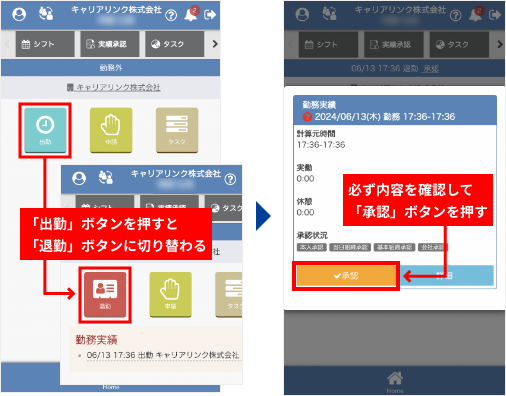
4 出勤・退勤・承認
HOME画面で出勤・退勤→承認ボタンを押す。
※退勤打刻のあと、オレンジの承認ボタンを忘れずに押してください!
5 管理者 (キャリアリンク) 承認(平日 9:00~/13:30~/18:15~)
GPS(位置情報)が正しく取得されていない申請の場合は、営業担当や常駐社員が勤怠の事実を確認後、最終の会社承認をいたしますので、お時間を要する場合がございます。
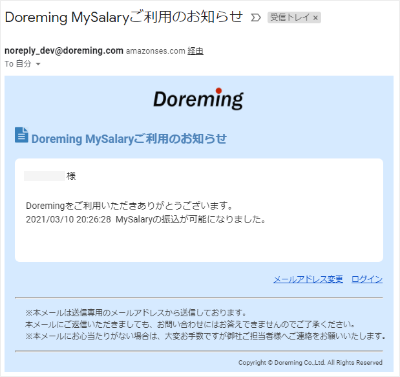
管理者が支払承認を行うと、振込が可能となったことを知らせるメールが届きます。
6 振込申請 (My Salary・マイサラリー)
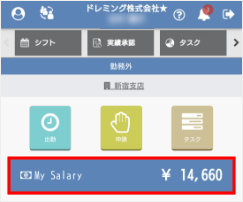
ログインするとMy Salaryの振込可能金額が表示されます。金額の部分をタップします。
【ログイン後の画面】
スマートフォンなどモバイル環境ではログインするとMy Salaryの振込可能金額が表示されます。 金額の部分をタップします。
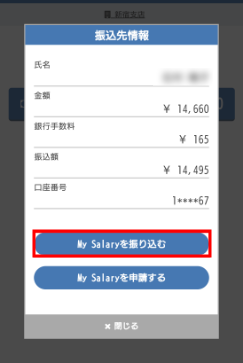
My Salaryを振り込むをタップします。
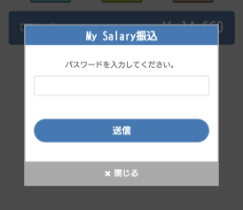
パスワードを入力し送信をタップします。
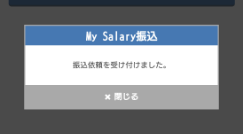
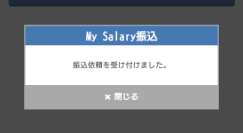
振込依頼受付のメッセージが出て完了です。
【My Salary明細から振込】
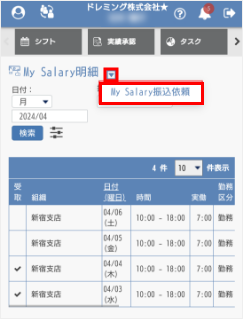
My Salary明細から振込を行なうこともできます。
メニューからMy
Salary明細を選択し、My Salary画面上部の▼からMy
Salary振込依頼をタップします。
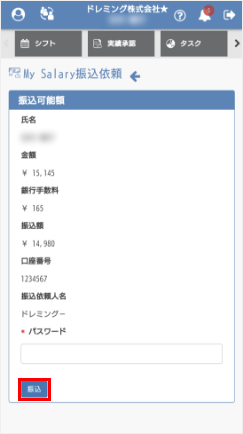
パスワードを入力して、振込をタップしてください。
振込依頼受付のメッセージが出て完了です。
My Salaryの振込操作は以上です。
7 勤務実績を修正する
後から修正・追加した勤怠は、営業担当や常駐社員が勤怠の事実を確認後、最終の会社承認をいたしますので、お時間を要する場合がございます。
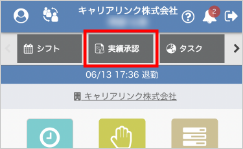
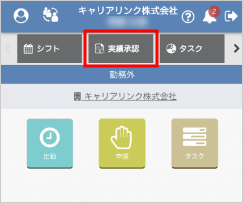
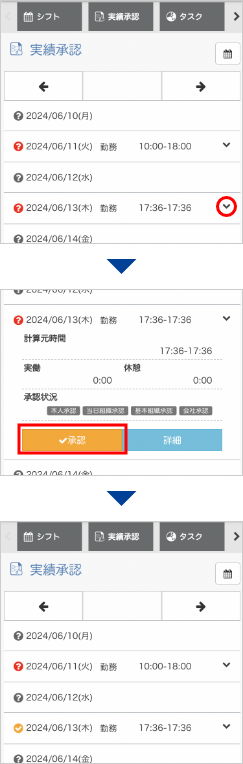
①ホーム画面から「実績承認」をタップ。
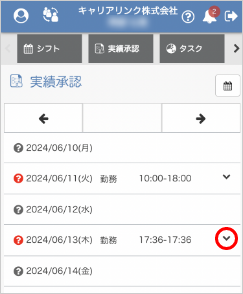
②修正する日付の右横「V」をタップ
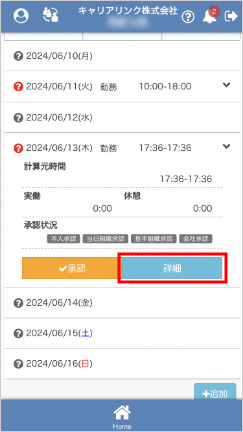
③「詳細」をタップ
④「詳細」画面で修正
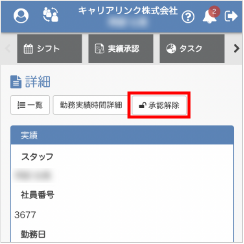
「承認解除」ボタン 表示されている場合はタップして解除してください。
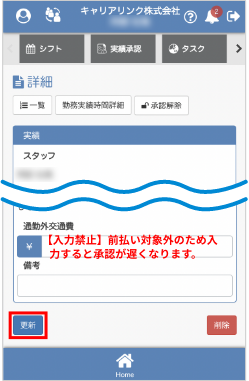
時刻を修正して、「更新」ボタン押下。
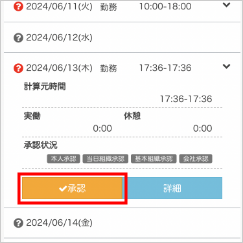
「承認」ボタン押下。
8 過去の勤務の打刻をする
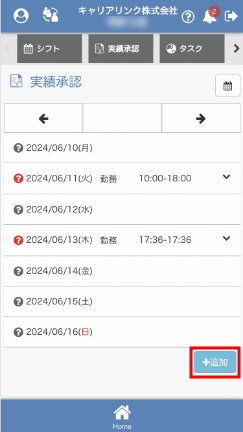
①ホーム画面から「実績承認」をタップ。
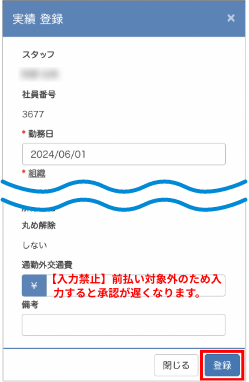
②右下「追加」ボタン
③*項目を入力して「登録」ボタン
④実績承認一覧から入力した日付を選択して「承認」ボタン押下。